
מה זה ולמה צריך את זה
עמוד ההגדרות הוא המקום שבו קובעים איך הקהילה נראית, למי היא פתוחה, כמה היא עולה ואיך המיילים שלה יוצאים.
העמוד מחולק ללשוניות לפי נושא. רוב השדות נשמרים לבד, ויש כרטיסים עם כפתור שמירה משלהם. בהמשך עוברים לשונית אחרי לשונית.
איך עושים את זה
מבינים איך השמירה עובדת
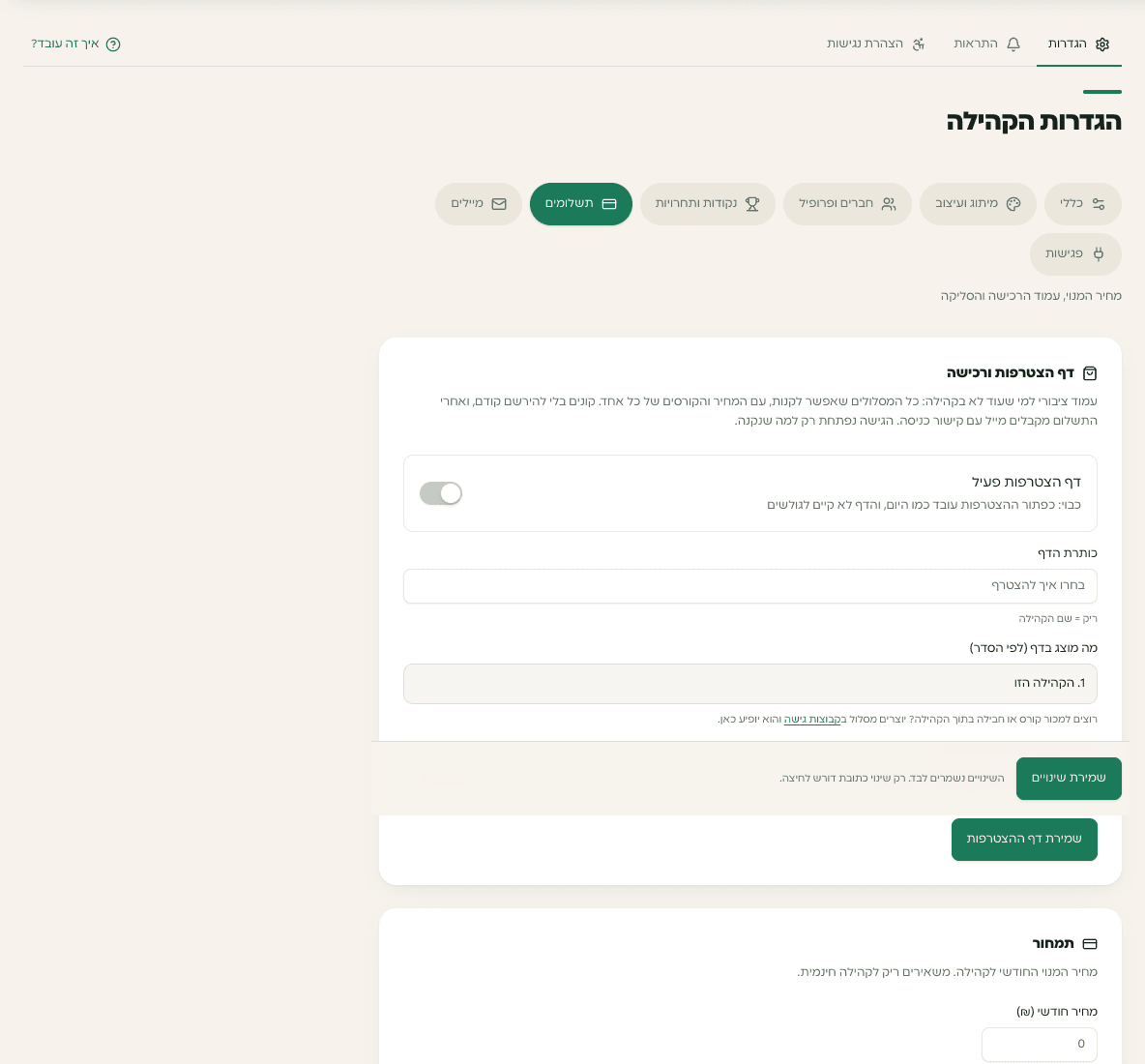
רוב השדות נשמרים לבד שנייה וחצי אחרי שמפסיקים לכתוב, ומופיעה הודעה "ההגדרות נשמרו". ליד הכפתור "שמירת שינויים" כתוב מה המצב: "שומר..." בזמן שמירה, ואחר כך "השינויים נשמרים לבד. רק שינוי כתובת דורש לחיצה."
כרטיסים עם כפתור משלהם, כמו "שמירת הכפתורים", "שמירת הגדרות המייל", "שמירת השדות" או "שמירת דף ההצטרפות", לא נשמרים עד שלוחצים עליו.
כללי: שם, כתובת ומסמכים משפטיים
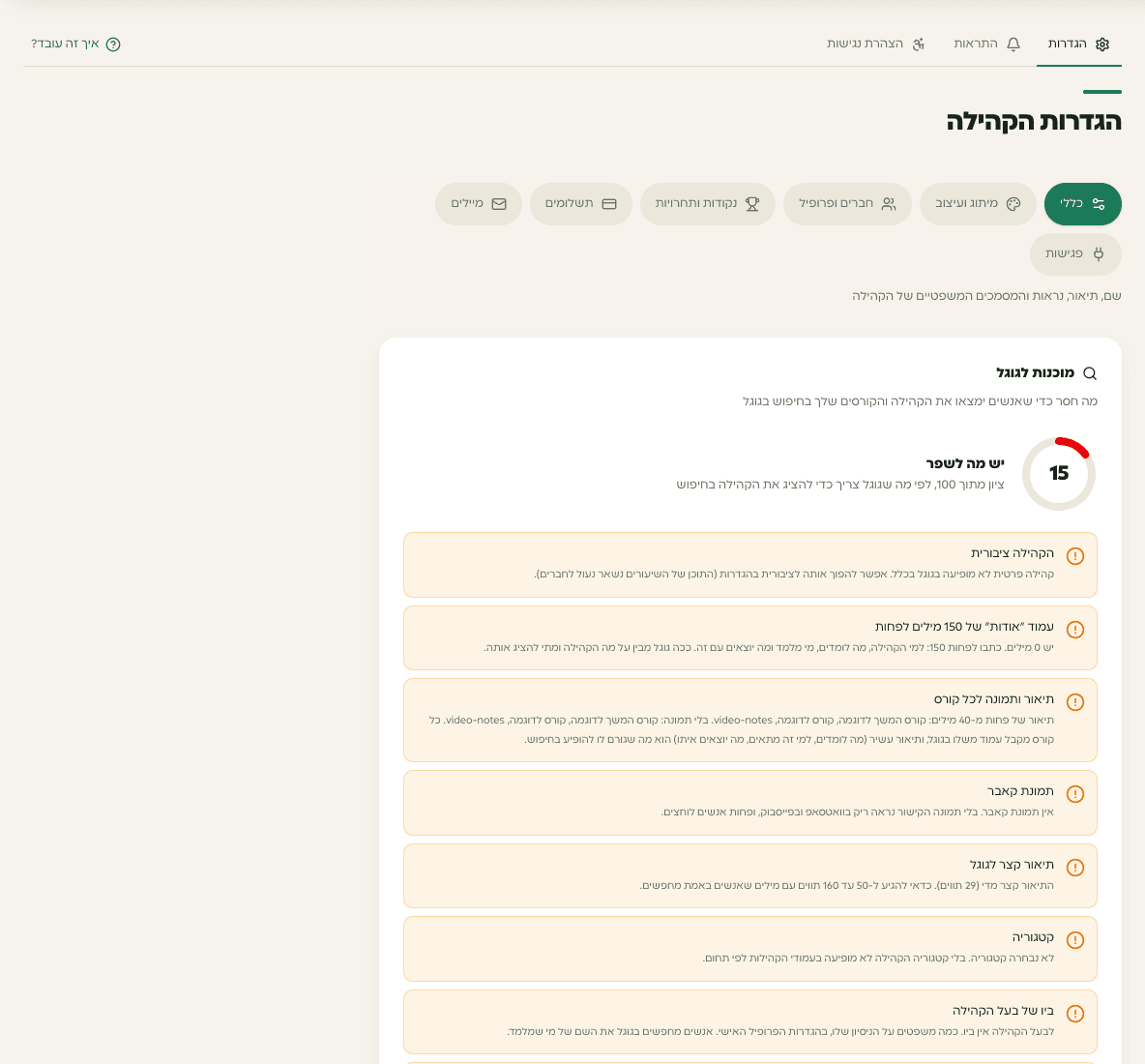
ב"פרטי הקהילה" משנים "שם הקהילה", "כתובת URL", "תיאור קצר", "קטגוריה", "אודות (תיאור מפורט)" וגם את המתג "קהילה ציבורית": דלוק, הקהילה מופיעה בדף הגילוי. כבוי, נכנסים רק דרך קישור ישיר.
ב"המסמכים המשפטיים של הקהילה" כותבים "תקנון הקהילה" ו"מדיניות פרטיות". כשיש תקנון, כל מצטרף חדש מאשר אותו בעמוד התשלום. הכרטיס "מוכנות לגוגל" נותן ציון מתוך 100 ואומר מה חסר כדי שימצאו אתכם בחיפוש.
מיתוג ועיצוב: לוגו, צבעים ופונט
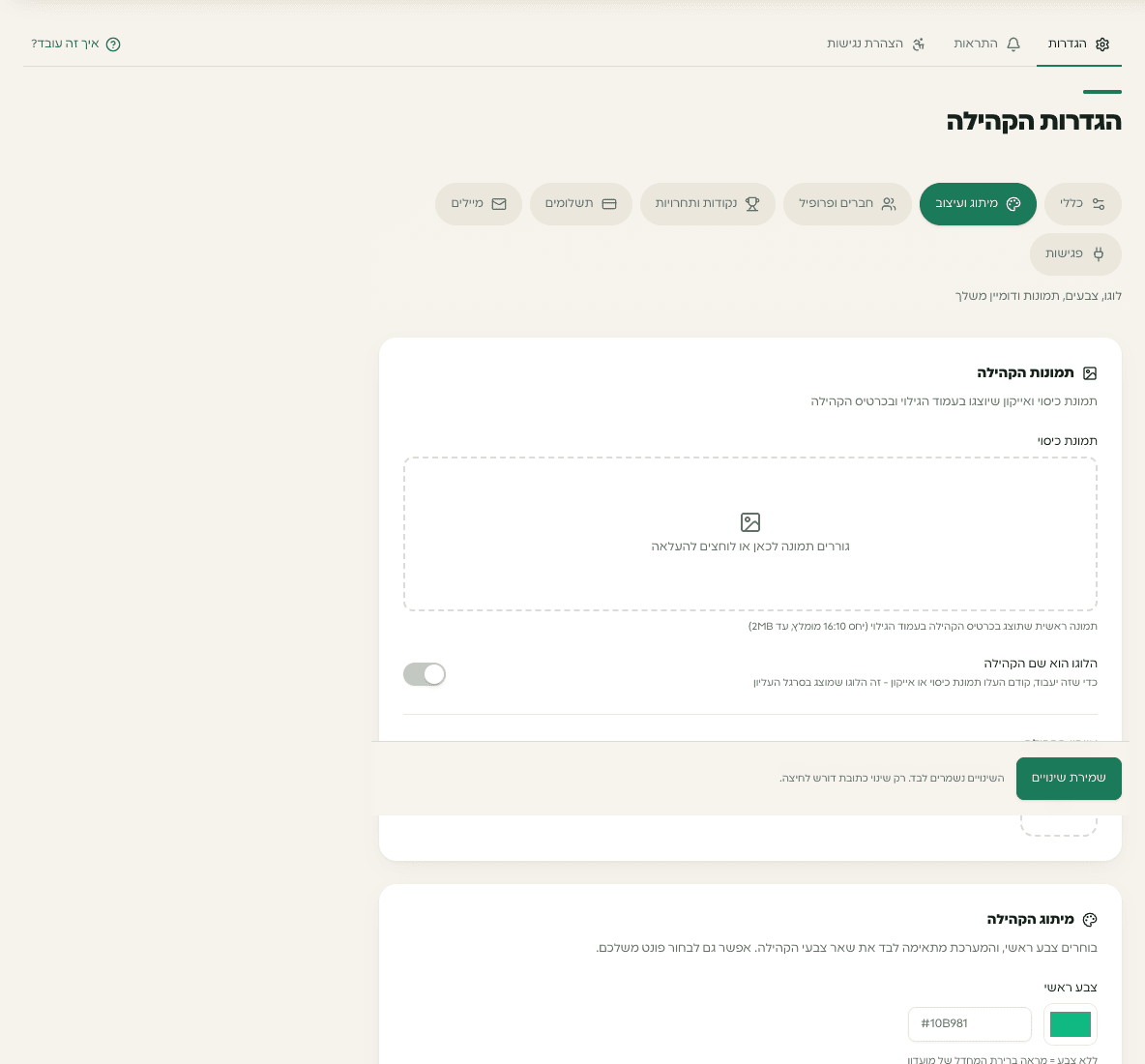
ב"תמונות הקהילה" מעלים "תמונת כיסוי" (עד 2MB) ו"אייקון הקהילה" (עד 1MB). אם הלוגו כבר כולל את השם, מדליקים "הלוגו הוא שם הקהילה".
ב"מיתוג הקהילה" בוחרים "צבע ראשי" והמערכת משלימה את שאר הצבעים, עם תצוגה מקדימה. ב"פונט הקהילה" בוחרים פונט או מעלים "פונט משלי" בקובץ woff2.
מיתוג ועיצוב: כתובת משלכם וכפתורים בסרגל
ב"כתובת משלכם" מחברים לקהילה דומיין של הארגון, ומקבלים בדיוק איזו רשומה להוסיף אצל ספק הדומיין. "בדיקת חיבור" מראה אם זה כבר עובד.
ב"כפתורים בסרגל העליון" מוסיפים כפתורים ליד שם הקהילה, כמו קבוצת הוואטסאפ, ובוחרים לכל כפתור "מי רואה". בסוף לוחצים "שמירת הכפתורים". ב"גלריית דף נחיתה" מוסיפים סרטון ועד 5 תמונות לדף הנחיתה.
חברים ופרופיל: מה החברים ממלאים ורואים
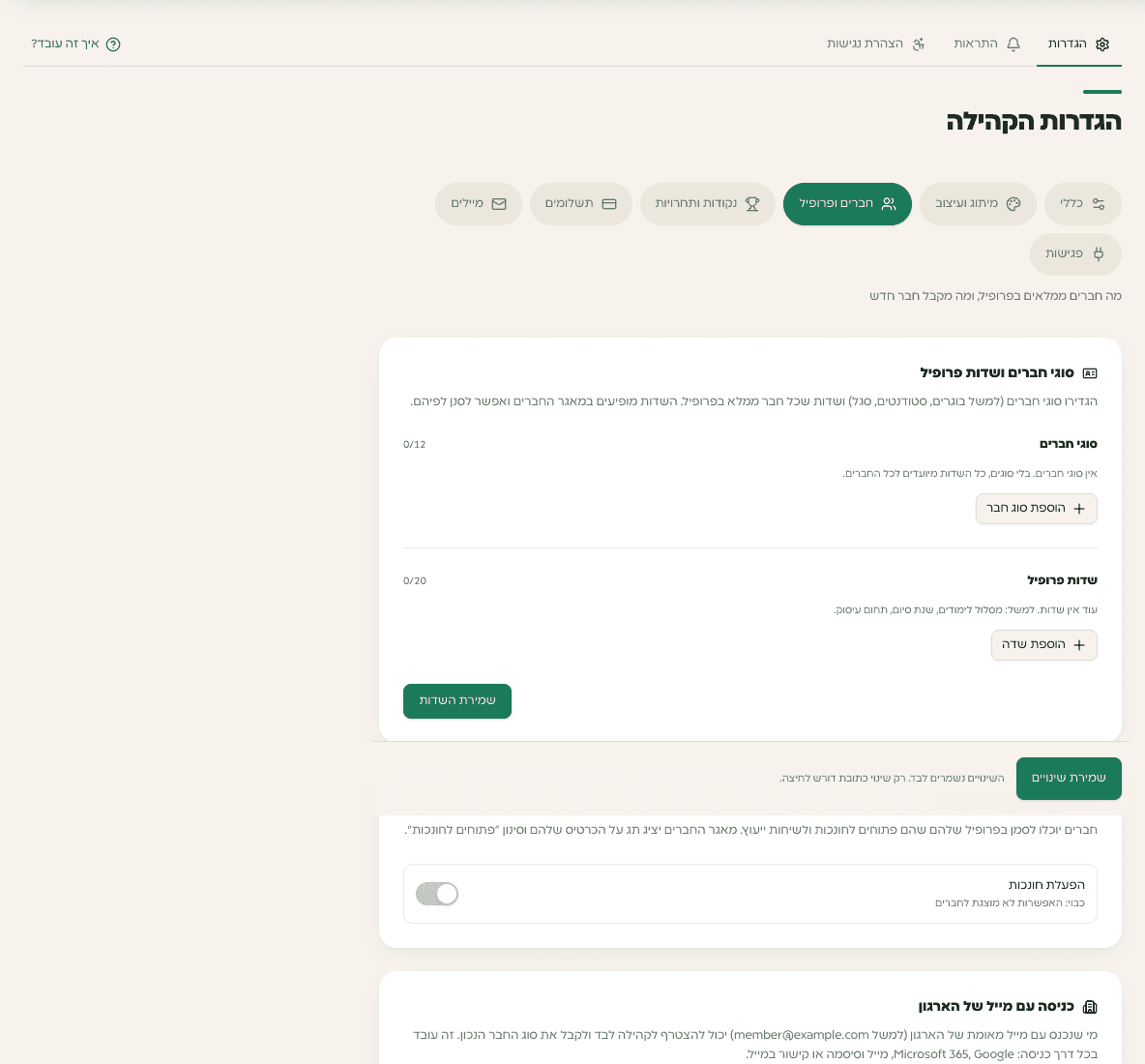
ב"סוגי חברים ושדות פרופיל" יוצרים סוגים (למשל בוגרים, סטודנטים, סגל) ושדות שכל חבר ממלא, ובוחרים לכל שדה אם הוא "שדה חובה" ואם "אפשר לסנן לפיו". ב"כניסה עם מייל של הארגון" מוסיפים דומיין כדי שמי שנכנס עם המייל של הארגון יקבל את סוג החבר הנכון.
ב"תוכן דיגיטלי לחברים חדשים" שמים סרטון ברוכים הבאים ועד 5 "קבצים להורדה". כאן גם מדליקים יכולות כמו "חונכות במאגר החברים", "עבודות קהילה", "לוח משרות", "יומן אישי לכל תלמיד" ו"מעקב צמיחה באינסטגרם".
נקודות ותחרויות: על מה מקבלים נקודות
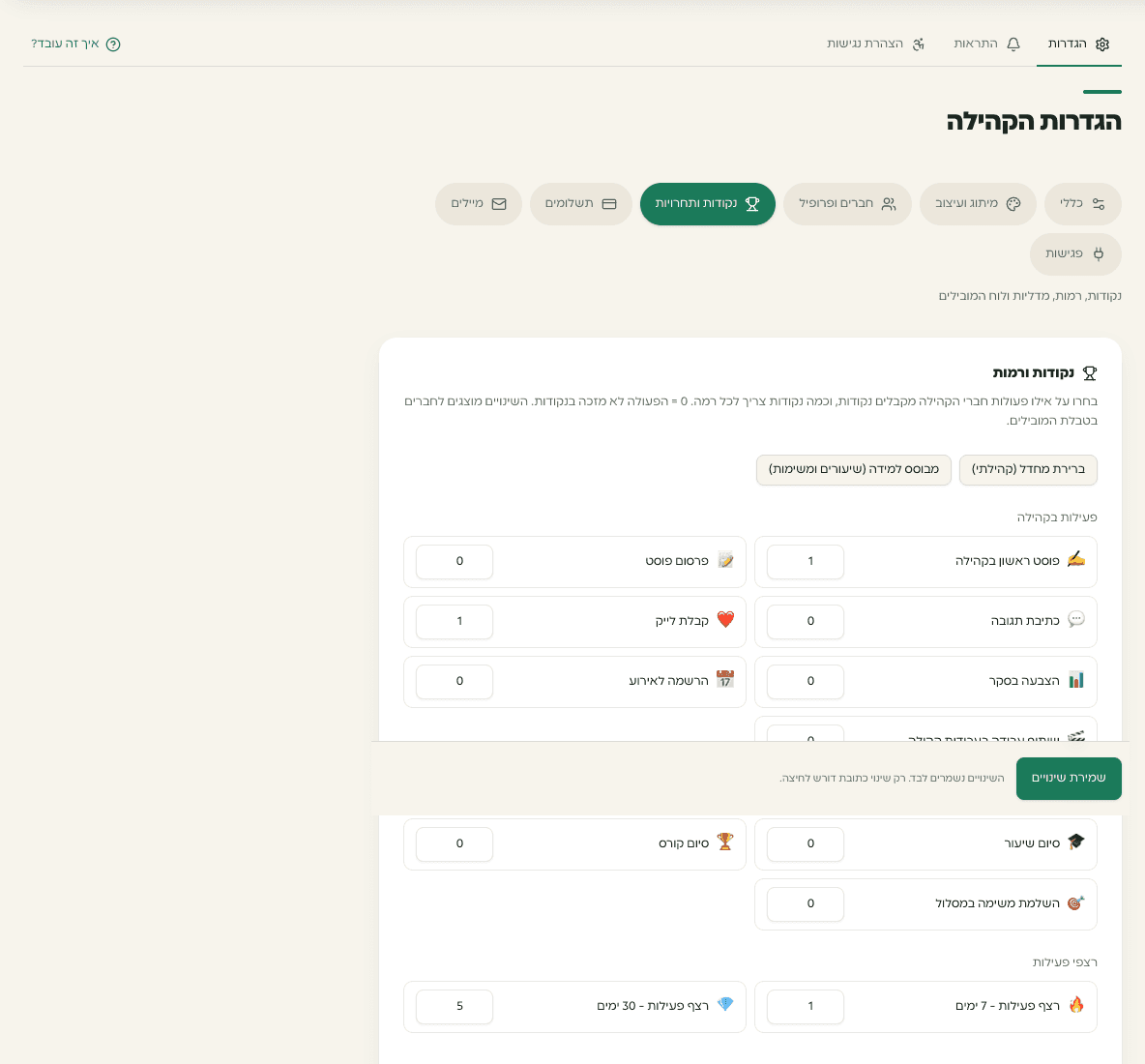
ב"נקודות ורמות" בוחרים כמה נקודות כל פעולה שווה (0 = לא מזכה), ואת השם והסף של כל רמה. אפשר להתחיל מ"ברירת מחדל (קהילתי)" או מ"מבוסס למידה (שיעורים ומשימות)".
כאן גם מדליקים "הצגת ההישגים לחברים", "הצגת התחרויות לחברים", "הצגת האתגרים לחברים" ו"הצגת קטגוריות" בטבלת המובילים. את התחרויות והאתגרים עצמם יוצרים ב"ניהול התחרויות" וב"ניהול האתגרים".
תשלומים: מחיר, דף רכישה וספק סליקה
ב"תמחור" כותבים "מחיר חודשי (₪)". ריק = קהילה חינמית. בקהילה בתשלום מופיעים גם "ימי ניסיון חינם", "מתי החיוב השני? (תקופת היכרות)", הקישורים לעמודי התשלום ב-CardCom ו"טקסט כפתור הצטרפות (אופציונלי)".
ב"דף הצטרפות ורכישה" מדליקים עמוד ציבורי שבו קונים בלי להירשם קודם. ב"ספק תשלומים" מחברים את חברת הסליקה שגובה מהחברים.
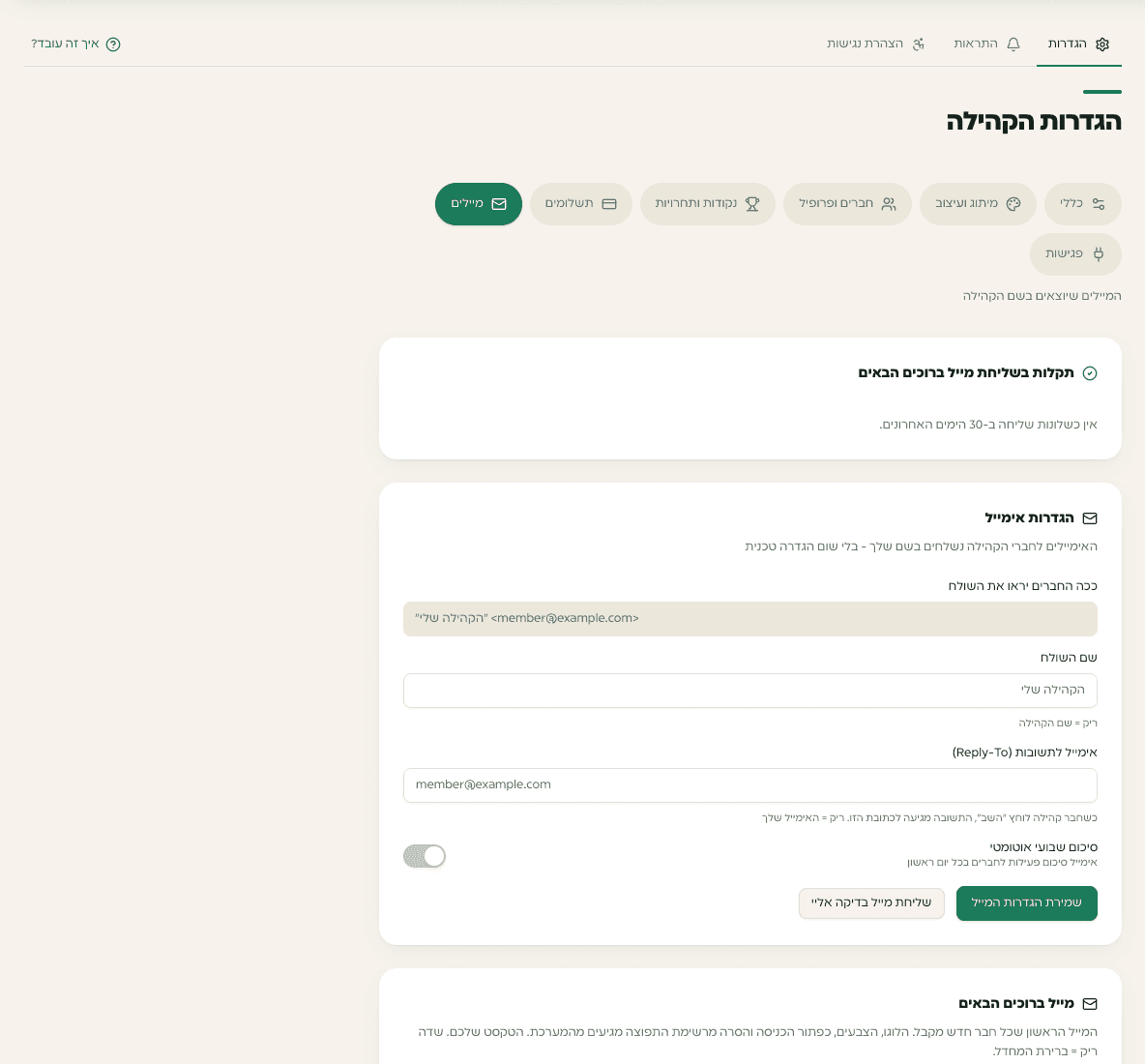
מיילים: מי השולח ומה כתוב במייל הראשון
ב"הגדרות אימייל" קובעים "שם השולח", "אימייל לתשובות (Reply-To)" ואם לשלוח "סיכום שבועי אוטומטי", ולוחצים "שמירת הגדרות המייל".
ב"מייל ברוכים הבאים" כותבים נושא, "כותרת ראשית", פתיחה, "טקסט הכפתור" ו"חתימה". {{name}} מתחלף בשם הפרטי של החבר. בודקים בתצוגה המקדימה ושולחים לעצמכם עם "שליחת מייל בדיקה אליי". הכרטיס "תקלות בשליחת מייל ברוכים הבאים" מראה אם המייל לא יצא למישהו ב-30 הימים האחרונים.
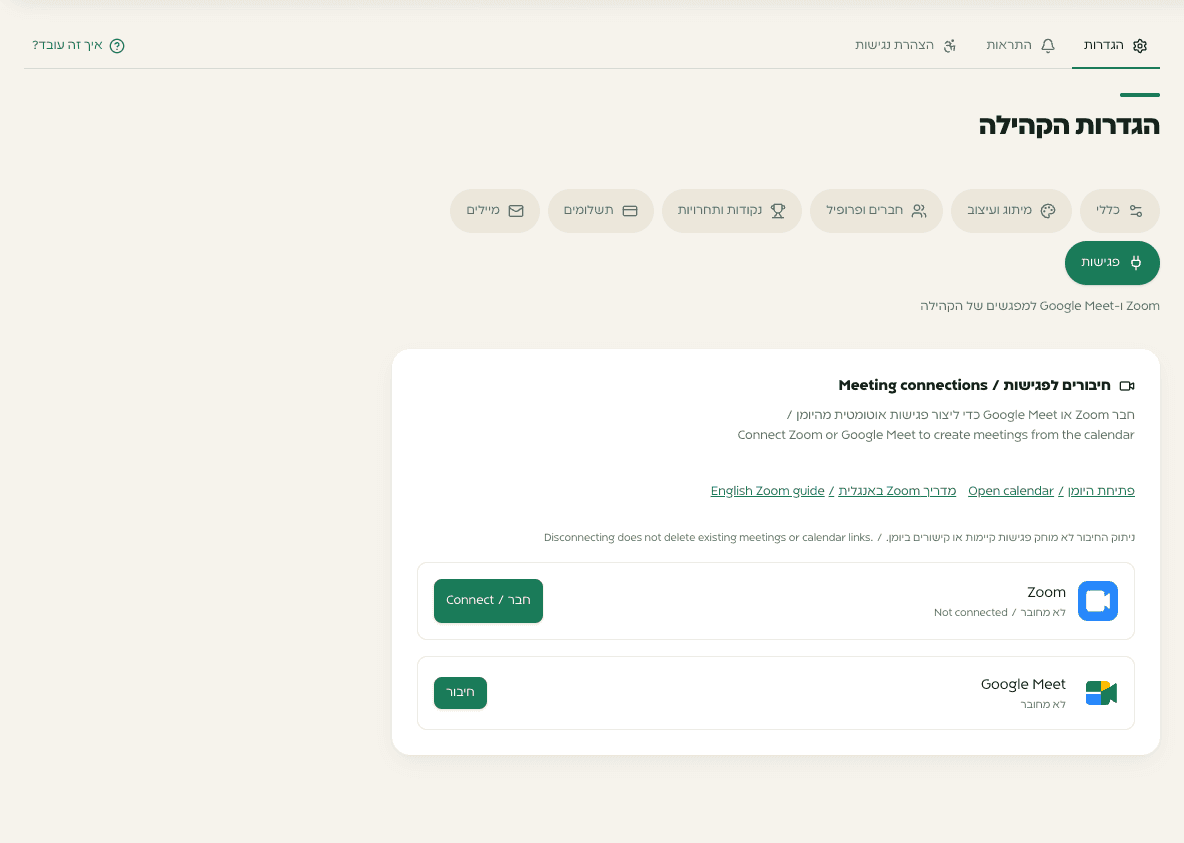
פגישות: Zoom ו-Google Meet
בלשונית "פגישות" לוחצים "חבר" ליד Zoom או "חיבור" ליד Google Meet, ומאשרים גישה בחלון שנפתח. אחרי זה אפשר ליצור פגישות אוטומטית כשפותחים אירוע ביומן. זו לא אותה לשונית כמו העמוד "חיבורים" ב"AI וחיבורים", שבו מחברים את Claude, מפתחות API ו-Webhooks.
"נתק" ליד Zoom או "ניתוק" ליד Google Meet מנתק את החשבון. פגישות וקישורים שכבר נוצרו ביומן נשארים.
כדאי לדעת
- "כתובת URL" היא השדה היחיד שלא נשמר לבד: היא משתנה רק בלחיצה על "שמירת שינויים", ומעבירה אתכם מיד לכתובת החדשה. קישורים ששלחתם עם הכתובת הקודמת יפסיקו לעבוד, אז משנים אותה רק לפני שמפרסמים.
- רק בעל הקהילה יכול לשנות מחיר ותשלומים. מנהלים אחרים רואים את השדות האלה נעולים, ולא רואים את "ספק תשלומים", את "מנוי פלטפורמה" ואת "אזור מסוכן".
- Claude לא יכול לשנות מחיר, ימי ניסיון, מתי החיוב השני, קישורי עמודי התשלום ב-CardCom ואת כתובת הקהילה. את אלה משנים רק כאן, ידנית.
- "מחיקת הקהילה" ב"אזור מסוכן" מוחקת את הקהילה לצמיתות, כולל פוסטים, קורסים וחברים. צריך להקליד "מחיקה" כדי לאשר, ואין דרך לבטל.
- "שליחת מייל בדיקה אליי" שולחת רק אליכם, לא לחברים.
אפשר גם לבקש מ-Claude
כשהקהילה מחוברת ל-Claude, כותבים לו מה רוצים והוא עושה את זה בשבילכם. למשל:
- תשנה את התיאור הקצר של הקהילה ותכתוב אודות מפורט לפי מה שאני אגיד לך
- תעשה את הצבע הראשי של הקהילה ירוק כהה
- תשים את שם השולח במיילים על השם שלי ותוסיף סיכום שבועי
- תוסיף כפתור לקבוצת הוואטסאפ בסרגל העליון שרק חברי התוכנית המלאה רואים
שאלות ששואלים
- שיניתי משהו ולא לחצתי שמירה. זה נשמר?
- שדות רגילים נשמרים לבד ותראו "ההגדרות נשמרו". חוץ מ"כתובת URL", שמשתנה רק בלחיצה על "שמירת שינויים". בכרטיסים שיש להם כפתור שמירה משלהם, כמו כפתורי הסרגל, שדות הפרופיל, הגדרות האימייל ודף ההצטרפות, צריך ללחוץ על הכפתור.
- איפה רואים את התקנון שכתבתי?
- אחרי שכותבים תקנון מופיע מתחת לשדה קישור לעמוד הציבורי שלו. כל מי שמצטרף ומשלם צריך לאשר אותו בעמוד התשלום.
- למה אני לא יכול לשנות את המחיר?
- רק בעל הקהילה יכול לשנות מחיר והגדרות תשלום. למנהלים אחרים השדות מוצגים נעולים.
- מה רואים בתצוגה המקדימה של מייל ברוכים הבאים?
- בוחרים "חשבון חדש" או "חבר/ה קיימ/ת" ורואים את המייל בדיוק כמו שהוא ייצא. לחשבון חדש הכפתור תמיד "כניסה והגדרת סיסמה", כדי שיוכלו להיכנס.
מדריכים קרובים
משהו לא ברור, או חסר מדריך? כתבו לנו או חזרו לכל המדריכים.